쓰던 Apple TV에 tvOS 27 설치할 수 있을까? 세대별 지원 모델
tvOS 27은 Apple TV 4K 2세대부터 지원합니다. 1·2·3세대의 모델 번호와 64GB 모델 구분법, 업데이트 메뉴 경로와 설치가 멈췄을 때 대응을 설명합니다.
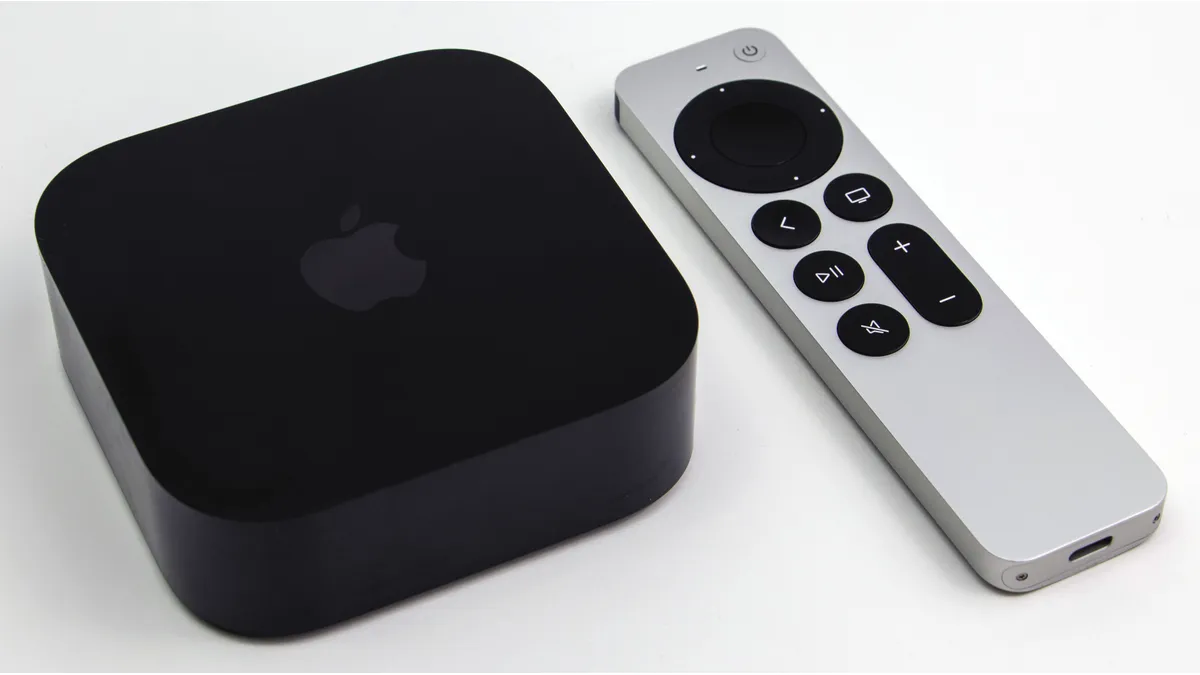
tvOS 27은 Apple TV 4K 2세대와 이후 모델에 설치할 수 있습니다. 4K 1세대는 지원 대상에서 빠졌습니다. 거실에서 쓰던 기기에 업데이트가 보이지 않는다면 구입한 시기보다 모델 번호를 먼저 보는 편이 정확합니다. 같은 64GB라도 1세대와 2세대, 3세대가 모두 있어 용량만으로는 구분되지 않습니다.
Apple이 밝힌 tvOS 27 출시일은 2026년 9월 14일입니다. tvOS 27 보안 업데이트 문서의 지원 범위는 Apple TV 4K 2세대 이후입니다. 이미 출시된 버전이므로 지원 모델에서는 업데이트 메뉴에서 설치할 버전을 확인하면 됩니다.
모델 번호로 나누는 4K 1·2·3세대
Apple TV 홈 화면에서 설정 → 일반 → 정보로 들어가면 모델을 확인할 수 있습니다. A로 시작하는 번호를 아래 표와 대조하면 됩니다. TV를 켜기 어려운 상태라면 본체 밑면의 정보 레이블이나 제품 상자 뒷면에서도 찾을 수 있습니다. Apple의 모델 번호 찾기 안내에 각 위치가 나와 있습니다.
| 제품 | 모델 번호 | 출시 연도·용량 | tvOS 27 |
|---|---|---|---|
| Apple TV 4K 1세대 | A1842 | 2017년 · 32GB / 64GB | 미지원 |
| Apple TV 4K 2세대 | A2169 | 2021년 · 32GB / 64GB | 지원 |
| Apple TV 4K 3세대 Wi-Fi | A2737 | 2022년 · 64GB | 지원 |
| Apple TV 4K 3세대 Wi-Fi + 이더넷 | A2843 | 2022년 · 128GB | 지원 |
| Apple TV HD | A1625 | 2015년 · 32GB / 64GB | 미지원 |
Apple의 모델 식별 문서에 적힌 출시 연도는 해당 세대가 처음 나온 해입니다. 2022년에 샀다고 반드시 3세대인 것은 아니므로 영수증 날짜만으로 지원 여부를 정하면 안 됩니다.
출시 연도로 계산한 업데이트 간격
기기 출시 연도와 설치 가능한 최신 주요 버전의 첫 출시 연도를 맞춰 보면 오래된 본체가 어디까지 업데이트됐는지 비교할 수 있습니다. 아래는 tvOS 26과 tvOS 27의 출시일·지원 모델을 기준으로 계산한 연도 차이입니다.
| 제품 | 기기 출시 연도 | 확인한 최신 주요 버전 | 버전 첫 출시 연도 | 계산한 연도 차이 |
|---|---|---|---|---|
| Apple TV HD | 2015년 | tvOS 26 | 2025년 | 10년 |
| Apple TV 4K 1세대 | 2017년 | tvOS 26 | 2025년 | 8년 |
| Apple TV 4K 2세대 | 2021년 | tvOS 27 | 2026년 | 5년 |
| Apple TV 4K 3세대 Wi-Fi | 2022년 | tvOS 27 | 2026년 | 4년 |
| Apple TV 4K 3세대 Wi-Fi + 이더넷 | 2022년 | tvOS 27 | 2026년 | 4년 |
2026년 10월 5일 기준으로 주요 버전의 첫 출시 연도에서 기기 출시 연도를 뺐으며 월·일은 반영하지 않았습니다. tvOS 26의 후속 업데이트 기간이나 앞으로 받을 업데이트를 더한 값이 아니므로 보안 지원 종료일이나 새 제품의 보장 수명으로 읽으면 안 됩니다.
리모컨과 64GB만으로 헷갈리는 이유
중고 매물에 4K 64GB라고만 적혀 있다면 세대 정보가 더 필요합니다. 1세대 A1842와 2세대 A2169는 모두 32GB·64GB로 나왔습니다. 3세대의 64GB 모델 A2737에는 이더넷 단자가 없고, 128GB 모델 A2843에는 있습니다. 유선 인터넷을 연결하려는 경우에는 tvOS 지원 여부와 별도로 단자 유무도 구매 판단에 들어갑니다.
리모컨 모양만 보고 본체 세대를 판단하는 일도 피하는 편이 좋습니다. Apple은 USB-C로 충전하는 Siri Remote를 별도로 판매하며 모든 세대의 Apple TV 4K와 Apple TV HD에서 호환된다고 3세대 발표 자료에 명시했습니다. 예전 본체에 새 리모컨을 연결했을 수도 있으므로 은색 리모컨이 있다는 사실만으로 tvOS 27 지원을 확정할 수 없습니다.
제품명에 4K가 붙는지도 함께 봐야 합니다. 2012년의 Apple TV 3세대와 2022년의 Apple TV 4K 3세대는 서로 다른 제품입니다. 세대 숫자만 잘라 비교하면 오래된 기기를 최신 지원 모델로 오해할 수 있습니다. 판매자에게는 본체의 A로 시작하는 번호를 요청하면 세대를 더 정확히 알 수 있습니다.
업데이트는 시스템 메뉴에서
지원 모델이라면 설정 → 시스템 → 소프트웨어 업데이트 → 소프트웨어 업데이트로 이동합니다. 설치할 업데이트가 있으면 다운로드 및 설치를 선택합니다. 모델을 살펴본 일반 메뉴와 업데이트를 실행하는 시스템 메뉴가 서로 다르므로 정보 화면에서 설치 버튼을 찾을 필요는 없습니다.
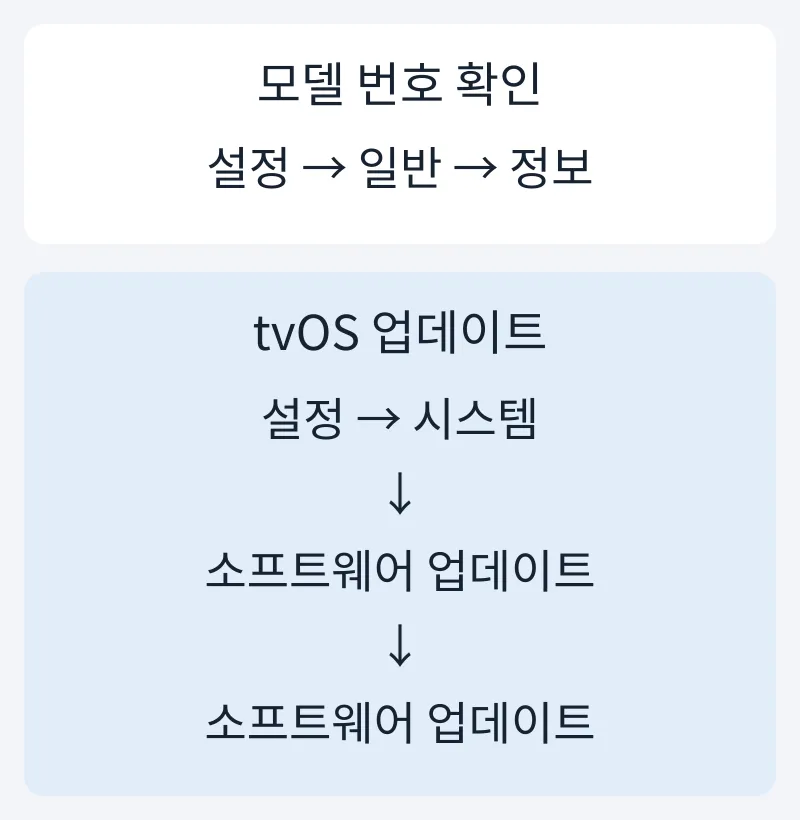
자동으로 새 버전을 받으려면 같은 소프트웨어 업데이트 메뉴에서 자동 업데이트를 켭니다. 수동 설치든 자동 설치든 완료될 때까지 전원을 연결해 두어야 합니다. 다운로드 후에는 준비와 설치 과정에서 재시동되며 완료 후 다시 재시동됩니다. 가족이 영화를 보기 직전보다는 기기를 잠시 쓰지 않아도 되는 시간에 시작하는 편이 낫습니다. 걸리는 시간은 여기서 일정한 분 단위로 보장할 수 없습니다.
진행 막대가 멈췄을 때
업데이트를 시작하지 못한다면 Wi-Fi 또는 이더넷 연결 상태부터 살펴봅니다. 설치 중 막대가 멈춘 것처럼 보일 때는 화면에 함께 표시된 글자가 중요합니다. Apple의 업데이트 도움말은 두 상황의 대응을 다르게 안내합니다.
업데이트 준비 중이나 업데이트 적용 중이라는 문구가 있다면 조금 더 기다립니다. 한 시간 이상 지나도 끝나지 않을 때는 재시동하거나 플러그를 뽑기 전에 Apple 지원에 먼저 문의해야 합니다. 설치가 진행되는 화면을 단순한 먹통으로 판단해 곧바로 전원을 끄면 안 됩니다.
반대로 문구 없이 Apple 로고 아래의 진행 막대만 멈춰 있고 한 시간 이상 기다린 경우에는 전원 플러그를 뽑았다가 다시 꽂아 재시동하도록 안내합니다. 그래도 업데이트되지 않으면 Apple 지원에 문의합니다. 한 시간을 기다렸더라도 문구가 남아 있다면 앞서 설명한 지원 문의 대상입니다. 화면 상태에 맞춰 대응해야 합니다.
1세대라면 지금 바꿔야 할까
4K 1세대가 tvOS 27을 받지 못한다는 사실만으로 기기가 곧바로 작동을 멈추거나 모든 앱을 사용할 수 없게 된다고 볼 수는 없습니다. 주요 버전의 지원 목록만으로 전체 보안 지원 종료일까지 확정할 수도 없습니다. 현재 쓰는 앱의 지원 조건과 기기에 제공되는 업데이트는 별도로 살펴봐야 합니다.
지금 즐겨 보는 서비스가 계속 작동한다면 tvOS 27 미지원만으로 당장 새 본체를 살 필요는 없습니다. 새 기능이 꼭 필요하거나 쓰는 앱이 더 높은 tvOS 버전을 요구할 때 교체를 따져볼 수 있습니다. 2세대·3세대라면 기존 본체에서 tvOS 27을 설치할 수 있습니다. 다만 설치 가능한 버전과 개별 기능의 지원 조건은 다릅니다. 특정 기능 때문에 교체한다면 Apple의 소프트웨어 업데이트 안내에서 그 기능의 기기 조건도 함께 읽는 편이 좋습니다.
Apple TV를 큰 화면에 연결할 계획이라면 AURA 3 거실 설치와 화면 크기 계산도 참고할 만합니다. 화면의 재생률과 연결한 기기의 출력이 어떻게 다른지는 4K 120Hz와 실제 영상 속도에서 설명합니다.