새 Mac Studio로 옮길 때 플러그인 인증, Adobe는 2대·Maxon은 1대
새 Mac Studio로 편집 환경을 옮길 때 프로젝트 파일만 복사하면 원본과 플러그인이 빠질 수 있습니다. 마이그레이션 지원, Final Cut Pro·Premiere 파일 정리와 이전 후 검증 순서를 설명합니다.
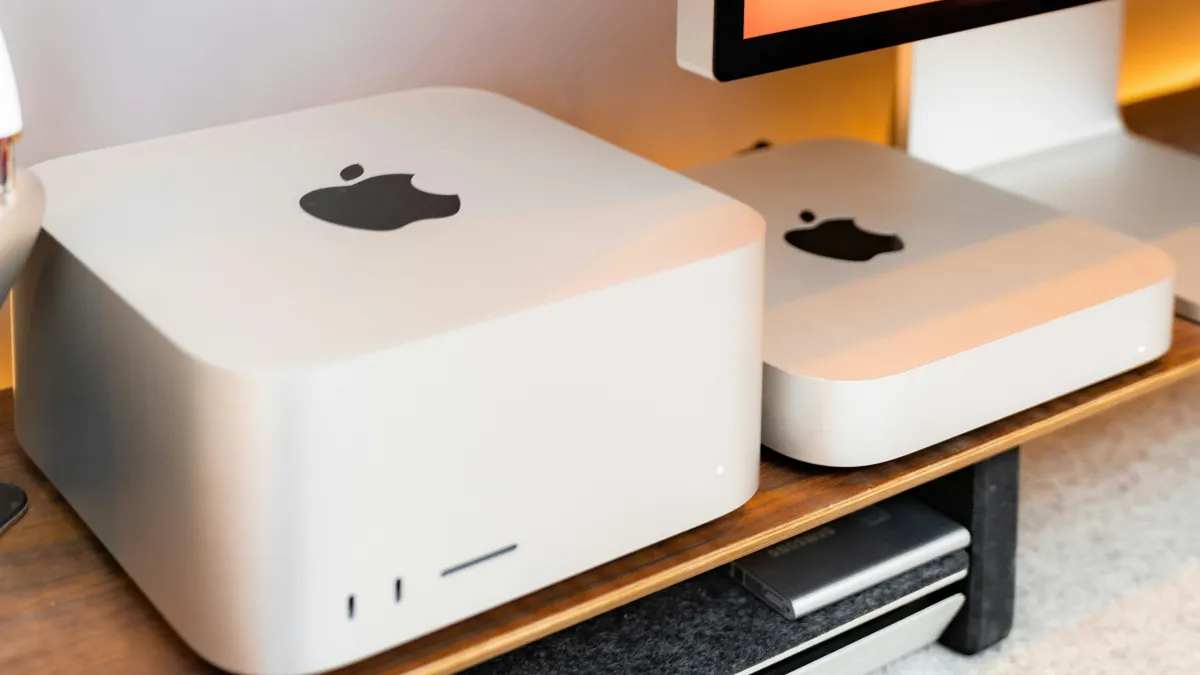
새 Mac Studio에서 하던 편집을 이어가려면 계정과 앱을 옮긴 뒤 프로젝트의 원본 미디어, 플러그인, 글꼴까지 따로 점검해야 합니다. 마이그레이션 지원이 끝나고 편집 앱이 열렸다고 작업 이전까지 끝난 것은 아닙니다. 기존 Mac은 새 기기에서 영상과 소리를 확인하고 실제 납품 형식으로 출력할 때까지 남겨두는 편이 안전합니다.
옮기기 전, 돌아갈 사본부터
진행 중인 작업을 저장하고 기존 Mac을 백업합니다. 외장 SSD에 둔 촬영 원본은 백업에 포함됐는지 따로 살펴야 합니다. 프로젝트 파일이 작은 것은 영상이 가볍기 때문이 아니라 원본이 다른 폴더에 남아 있기 때문일 수 있습니다. 새 Mac으로 옮기는 사본과 원래 보관하던 사본을 구분해두면 실수로 파일을 지웠을 때 돌아갈 곳이 생깁니다.
macOS, 편집 앱, 플러그인의 버전도 적어둡니다. 새 앱에서 라이브러리 형식이 바뀌면 이전 앱에서 그대로 열리지 않을 수 있습니다. Apple은 Final Cut Pro 업데이트 전 앱과 라이브러리 백업 절차를 안내합니다. 새 버전의 시험은 복사본에서 시작하고 기존 Mac의 정상 작동 환경을 함께 남겨두세요. 마감 중인 프로젝트라면 새 Mac에 옮기는 일과 앱의 큰 버전 업데이트는 날짜를 나누는 편이 좋습니다. 문제가 생겨도 어디서 달라졌는지 찾기 쉽습니다.
구입할 Mac Studio에 설치된 macOS에서 지금 쓰는 플러그인이 지원되는지도 이전 전에 확인해야 합니다. 앱이 지원하는 OS와 플러그인이 지원하는 OS는 다를 수 있습니다. 당장 새 기기에서 쓸 수 없는 효과가 있다면 제작사 업데이트 일정이나 대체 효과를 먼저 검토할 시간이 필요합니다.
마이그레이션 지원이 옮기는 범위
Apple의 마이그레이션 지원은 문서, 앱, 사용자 계정, 설정을 옮깁니다. 기존 Mac의 정보를 지우거나 새 Mac의 macOS를 옛 버전으로 바꾸는 작업은 아닙니다. 두 Mac의 macOS 버전이 같을 필요도 없습니다.
새 Mac의 첫 설정에서 이전을 선택하거나 설정을 마쳤다면 응용 프로그램의 유틸리티에서 마이그레이션 지원을 실행합니다. 새 Mac에서는 Mac·Time Machine·시동 디스크에서 가져오는 항목을, 기존 Mac에서는 다른 Mac으로 전송하는 항목을 고릅니다. 표시되는 보안 코드가 같으면 옮길 계정과 파일 범주를 선택해 진행합니다. 파일이 많으면 수 시간이 걸릴 수 있습니다.
새 Mac에 같은 이름의 계정을 미리 만들었다면 기존 계정을 대체할지, 이름을 바꿔 둘 다 남길지 묻는 화면이 나올 수 있습니다. 이미 새 계정에 저장한 파일이 있다면 내용을 확인한 뒤 선택해야 합니다. 전송이 끝나면 옮겨온 계정으로 로그인해 작업 폴더를 엽니다. 외장 드라이브에 있던 원본까지 새 내부 SSD로 자동 수집됐다고 가정하지는 마세요. 원본을 계속 외장 SSD에 둘지는 내부 SSD 추가 비용과 외장 SSD 비교로 따져볼 수 있습니다.
Final Cut Pro의 라이브러리와 외부 원본
Final Cut Pro 라이브러리를 복사해도 라이브러리 밖의 원본까지 따라오지는 않을 수 있습니다. Apple의 라이브러리 이동 안내는 미디어와 Motion 콘텐츠를 통합하는 절차를 설명합니다. 가져갈 라이브러리 사본에서 저장 위치를 정하고 Media와 Motion Content의 Consolidate 기능으로 필요한 파일을 모읍니다. 통합이 끝날 때까지 원본 드라이브 연결을 유지해야 합니다.
모든 원본을 내부 SSD로 옮길 필요는 없습니다. 기존 외장 SSD를 계속 쓴다면 연결한 상태에서 라이브러리가 올바른 파일을 찾는지 보면 됩니다. 다른 드라이브로 복사할 때는 원본 폴더 구조와 파일명을 유지하는 편이 다시 연결하기 쉽습니다. 라이브러리용 외장 드라이브는 Apple이 안내하는 APFS 형식을 사용하며 Time Machine 백업용 드라이브와 구분합니다. 이미 파일이 있는 드라이브를 바로 포맷하면 안 됩니다. 포맷하면 기존 데이터가 지워집니다.
효과를 적용한 화면을 미리 계산해둔 render 파일과 가볍게 편집할 대체 영상인 proxy는 원본과 다릅니다. 다시 만들 수 있는 파일이지만 지우면 새 기기에서 재생성하는 시간이 듭니다. 이전 시간이 급하다고 삭제부터 시작하기보다 실제 원본과 백업이 확보됐는지 먼저 봐야 합니다. 공간이 충분하다면 첫 이전에서는 그대로 가져와 정상 작동을 확인한 뒤 정리하는 편이 단순합니다.
Premiere는 필요한 시퀀스와 미디어를 함께
Premiere의 Project Manager에는 선택한 시퀀스가 쓰는 영상을 모아 새 위치로 복사하는 Collect Files and Copy to New Location 기능이 있습니다. 가져갈 시퀀스를 선택하고 대상 폴더를 정합니다. 사용하지 않은 클립을 제외하는 옵션을 켜면 나중에 재편집할 후보 영상이 빠질 수 있어 납품본 보관과 전체 촬영분 이전을 구분해야 합니다.
After Effects 연결 작업, 별도 오디오 파일, 글꼴과 플러그인은 프로젝트 파일 하나에 모두 담겼다고 생각하면 곤란합니다. Project Manager의 수집 결과와 프로젝트가 참조하는 외부 파일을 대조하세요. 원본 드라이브를 분리한 상태에서 사본의 시퀀스를 열고 재생해봅니다. 이때 파일이 없다는 경고가 뜬다면 이전 Mac의 파일을 계속 참조하는 부분을 찾아볼 수 있습니다.
플러그인은 복사보다 설치와 인증
Final Cut Pro 라이브러리를 이동해도 서드파티 플러그인과 특수 글꼴은 함께 옮겨지지 않습니다. 제작사의 설치 프로그램으로 새 Mac에 설치하고 편집 앱·macOS 버전 지원 여부를 맞춥니다. 색 변환 설정을 담은 LUT, 직접 만든 자막 템플릿, 키보드 설정, 저장해둔 내보내기 설정인 preset도 별도 저장 위치를 기록해두면 재구성이 빠릅니다.
Intel Mac에서 넘어온다면 Apple silicon 지원 여부가 특히 중요합니다. Adobe 안내에 따르면 비디오·오디오 앱은 24.0부터 Rosetta 실행을 지원하지 않습니다. Intel용 플러그인을 복사한 다음 Rosetta로 열면 해결될 것이라고 전제하면 안 됩니다. 제조사의 Apple silicon 지원판이 필요할 수 있습니다.
인증 대수도 제품마다 다릅니다. 기존 기기에서 먼저 인증을 해제해야 하는 제품인지, 두 기기를 잠시 함께 써도 되는지 제작사 안내로 확인합니다. 이전 Mac의 인증을 너무 일찍 끊으면 급한 수정 작업에 돌아가기 어려울 수 있습니다.
편집 작업에서 자주 쓰는 회사들의 공식 안내를 모으면 쓸 수 있는 기기 수와 옮기는 방법이 서로 다릅니다.
| 제품 | 쓸 수 있는 기기 | 새 Mac으로 옮기는 방법 |
|---|---|---|
| Final Cut Pro(Mac App Store 구입) | 구입한 Apple 계정으로 로그인한 본인 소유 Mac | 새 Mac의 App Store에서 같은 계정으로 다시 다운로드 |
| Premiere 등 Adobe 앱(개인 계정) | 로그인은 2대까지, 실제 사용은 한 번에 1대 | 이미 2대에 로그인돼 있으면 한 대에서 로그아웃한 뒤 새 Mac에 로그인 |
| Red Giant 등 Maxon 제품 | 라이선스 1개당 한 번에 1대, 설치는 여러 대 가능 | 라이선스를 기기 사이에서 횟수 제한 없이 이동. 묶음 라이선스는 한 제품만 써도 전체가 그 기기에 묶임 |
| Waves 플러그인 | 라이선스를 활성화한 기기. Update Plan·Creative Access 대상은 다른 컴퓨터용 두 번째 라이선스 무료 | Waves Central에서 기존 Mac 비활성화 후 새 Mac 활성화, 또는 exFAT USB 플래시 드라이브로 이동 |
| Pro Tools 등 iLok 사용 제품 | 라이선스를 활성화한 위치(컴퓨터, iLok USB, iLok Cloud) | iLok License Manager에서 기존 컴퓨터 비활성화 후 새 컴퓨터에 활성화 |
기존 Mac을 한동안 남겨둘 계획이라면 차이가 바로 드러납니다. Final Cut Pro는 두 Mac에 모두 설치해 둘 수 있고 Adobe 앱은 두 Mac에 로그인한 채 번갈아 쓸 수 있습니다. Maxon과 Waves의 기본 라이선스는 쓰는 Mac으로 그때마다 옮겨야 합니다. 표는 2026년 10월 5일 Apple, Adobe, Maxon, Waves, Avid·iLok 공식 지원 문서 기준이며 팀 플랜이나 교육용 라이선스는 조건이 다를 수 있습니다.
프로젝트 하나를 끝까지 내보낸 뒤
자주 쓰는 프로젝트에서 자막 글꼴, 효과, 색, 소리를 차례로 확인합니다. 파형이 보이는 것과 소리가 제대로 나오는 것은 다릅니다. 오디오 인터페이스의 출력 장치도 맞추고 실제 스피커나 헤드폰으로 들어보세요. 누락 경고가 없어도 효과 설정이나 글꼴이 달라질 수 있습니다. 이전 Mac의 출력본과 나란히 비교해야 눈에 띄는 차이도 있습니다.
마지막으로 평소 납품하는 해상도와 코덱으로 출력하고 완성 파일을 처음부터 끝까지 재생합니다. 이 시험이 끝난 뒤 새 환경을 백업하고 기존 Mac을 정리할 시점을 잡으면 됩니다. 파일을 몇 GB 옮겼는지보다 같은 작업을 다시 완성할 수 있는지가 이전 완료의 기준입니다. 아직 사양을 고르는 중이라면 영상 편집용 메모리와 GPU 가격 차이부터 보면 됩니다.